

Papaya'yı İndir – Mac dosya paylaşımı için ücretsiz web sunucusu
Genel Bakış
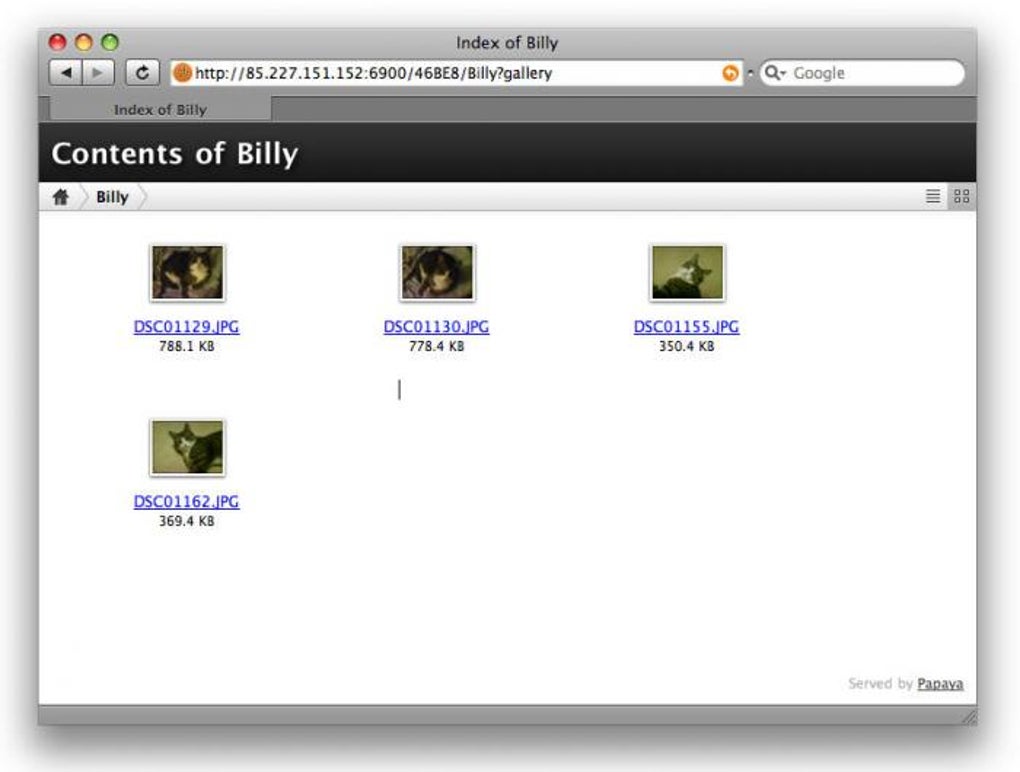
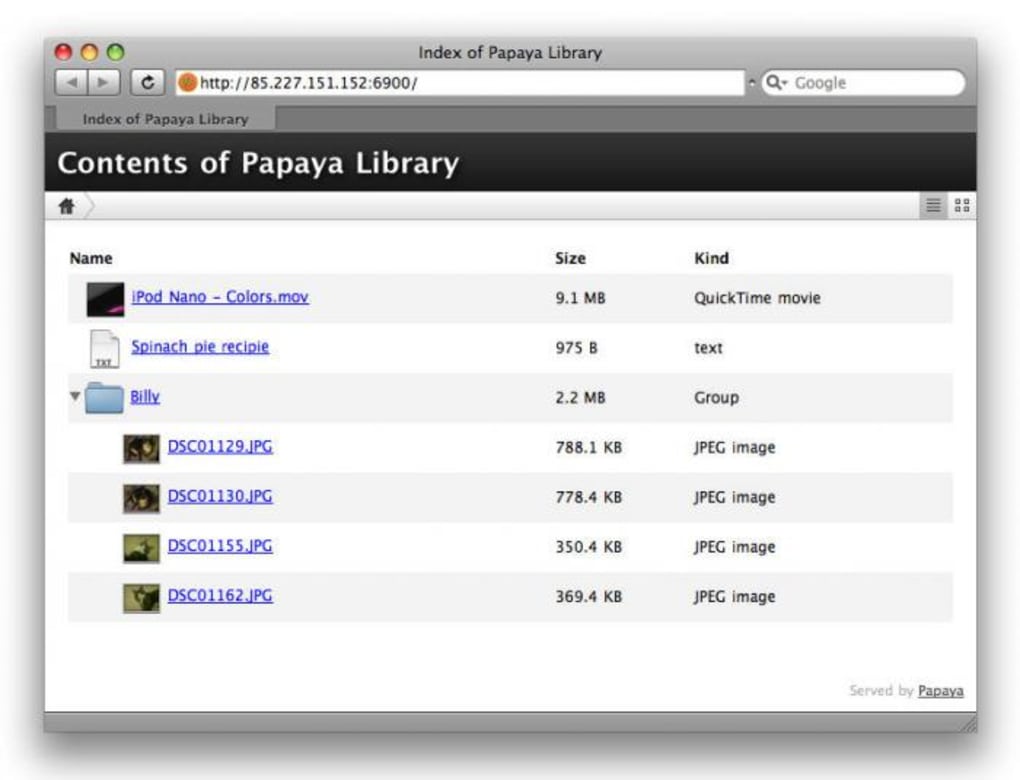
Papaya, macOS için özel olarak geliştirilmiş hafif bir web‑sunucu uygulamasıdır ve bilgisayarınızı anında dosya‑paylaşım merkezi haline getirir. Geleneksel FTP veya bulut hizmetlerinin aksine, Papaya dosyaları simgesine sürükleyip bıraktığınızda, herhangi bir tarayıcıda açılabilen herkese açık bir URL oluşturur. Arayüz macOS’a doğal bir his verir – ön izleme için Quick Look’u kullanır, iTunes ile şu anda çalan parçayı paylaşır ve iSight kamerasıyla fotoğraf çekmenizi sağlar. Araç henüz birden fazla şifreleme seçeneği sunmasa da, sıradan tarayıcıları dışarıda tutmak için basit bir şifre kapısı sağlar. Boyut sınırlamalarının olmaması ve dosyaların doğrudan HTTP üzerinden sunulması, Papaya’yı tasarımcılar, geliştiriciler ve büyük varlıkları üçüncü‑taraf hizmetlerine yükleme zahmeti olmadan paylaşması gereken herkes için çekici bir çözüm haline getirir.
Papaya’yı diğerlerinden ayıran, macOS özelliklerinin sorunsuz kullanımıdır. “Yazdıkça bul” arama kutusu dosyaları anında filtreler, klasörler anında oluşturulabilir ve alt‑çubuk URL’si gerçek zamanlı olarak güncellenir, böylece bağlantıyı göndermeden önce doğrulayabilirsiniz. Bu sıkı entegrasyon öğrenme eğrisini azaltır ve günlük iş akışlarını hızlandırır. Yüksek çözünürlüklü fotoğraflar sunmanız gereken bir fotoğrafçı, miksleri paylaşan bir müzik prodüktörü ya da derleme artefaktlarını dağıtan bir geliştirici olun, Papaya içeriğinizi web’e güvenli, hızlı ve stil odaklı bir şekilde getirmenizi sağlar.
Temel paylaşım yeteneklerine ek olarak, Papaya’nın tasarım felsefesi sadeliği vurgular. Karmaşık yapılandırma dosyaları yok, komut‑satırı argümanları yok – sadece dosyaları bırakabileceğiniz, bir şifre belirleyebileceğiniz ve “Sunucuyu Başlat”ı tıklayabileceğiniz temiz bir pencere. Uygulama arka planda çalışır, paylaşılan dosyalarınızı ihtiyacınız olduğu sürece erişilebilir tutar ve işiniz bittiğinde sorunsuz bir şekilde kapanır. Yerel UI ve hızlı erişime değer veren Mac kullanıcıları için Papaya, araç kutusuna çekici bir ek olur.
Ana Özellikler & Uyumluluk
- Sürükle‑bırak dosya paylaşımı ve anlık herkese açık URL oluşturma.
- Yerel macOS Quick Look ön izlemesi ile anlık dosya inceleme.
- Hızlı dosya bulma için “Yazdıkça bul” arama kutusu.
- Tek tıkla iTunes entegrasyonu – şu anda çalan parçayı paylaş.
- iSight kamera anlık fotoğraf düğmesi.
- Paylaşılan klasörler için şifre koruması (tek şifreleme yöntemi).
- Uygulama içinde otomatik klasör oluşturma ve düzenleme.
- Kolay doğrulama ve kopyalama için gerçek zamanlı URL gösterimi.
- Dosya‑boyutu sınırlaması yok – büyük medya veya arşivleri sıkıştırma olmadan paylaş.
- Az sistem kaynağı tüketen hafif arka plan hizmeti.
Papaya, yalnızca macOS (10.12 Sierra ve sonrası) için tasarlanmıştır. Uygulama en yeni Cocoa çerçevelerini kullanır ve Intel‑tabanlı Mac’lerde ve Apple Silicon cihazlarda sorunsuz performans sağlar. Yerel bir uygulama olarak çalıştığı için Java, .NET veya ek çalışma zamanı ortamlarına ihtiyaç yoktur; bu da kurulum ayak izini küçültür ve kullanıcı deneyimini diğer macOS yardımcı programlarıyla tutarlı kılar.
Güvenlik açısından, Papaya tüm sunucu oturumu için tek bir şifre koruma katmanı sunar. Bu, dosya‑başına şifreleme sağlamasa da, paylaşılan içeriğinizin rastgele keşfedilmesini engeller. Gelecek güncellemelerde daha sağlam şifreleme seçenekleri eklenmesi bekleniyor, ancak mevcut model çoğu iç veya kısa‑vadeli paylaşım senaryosu için yeterlidir.
Uygulama ayrıca macOS sistem tercihlerini de dikkate alır. Sunucu başladığında uygun güvenlik duvarı istisnasını otomatik olarak kaydeder ve kalıcı bir paylaşım noktası gerektiren kullanıcılar için oturum açma sırasında başlatılacak şekilde yapılandırılabilir. macOS‑özel özellikler ve minik kaynak ayak izi kombinasyonu, Papaya’yı tam‑donanımlı Apache veya Nginx kurulumunun ağırlığı olmadan güvenilir bir web sunucusu arayan yaratıcı profesyoneller için mükemmel bir uyum haline getirir.
Kurulum, Kullanım, Artılar & Eksiler, ve Sıkça Sorulan Sorular
Kurulum & İlk Çalıştırma Ayarı
Papaya’yı kurup çalıştırmak oldukça basittir. Resmi web sitesinden DMG dosyasını indirin, açın ve Papaya simgesini Uygulamalar klasörüne sürükleyin. macOS, tanımlanmamış bir geliştiriciden geldiği konusunda uyarı verebilir; uygulamaya sağ‑tıklayın, “Aç”ı seçin ve çalıştırmak istediğinizi onaylayın. İlk başlatma, ağ erişimi izni isteyecek – gelen HTTP isteklerine izin vermek için güvenlik duvarı istisnasını kabul edin.
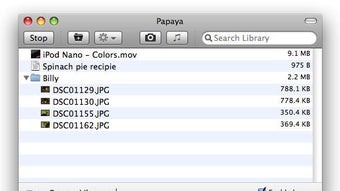
İlk kurulumdan sonra ana pencere büyük bir bırakma alanı ile görünür. Herhangi bir dosya veya klasörü bu alana sürükleyin, Papaya anında alt kısımda gösterilen bir herkese açık URL oluşturur. Dosyalarınızı korumak isterseniz kilit simgesine tıklayın, bir şifre belirleyin ve sunucu, içerik sunmadan önce bu şifreyi isteyecektir. Sunucu tek bir düğme ile başlatılabilir veya durdurulabilir ve varsayılan 8080 portu başka hizmetlerle çakışıyorsa tercihler panelinden dinleme portunu yapılandırabilirsiniz.
Artılar
- Ultra‑basit sürükle‑bırak arayüzü, yapılandırma sıkıntılarını ortadan kaldırır.
- Derin macOS entegrasyonu (Quick Look, iTunes, iSight) iş akışı verimliliğini artırır.
- Dosya‑boyutu sınırlaması yok – büyük medya, arşivler veya geliştirme derlemeleri için ideal.
- Hafif arka plan hizmeti CPU ve RAM kullanımını minimumda tutar.
- Anlık URL oluşturma ve gerçek zamanlı doğrulama.
Eksiler
- Yalnızca tek bir şifre koruma yöntemi; dosya‑başına şifreleme yok.
- macOS ile sınırlı – şu anda Windows veya Linux sürümü bulunmuyor.
- Gelişmiş sunucu ayarları (ör. SSL, özel MIME tipleri) sunulmaz.
- Paylaşılan dosyalar için yerleşik analiz veya indirme takibi yok.
SSS
Papaya’nın kullandığı varsayılan portu değiştirebilir miyim?
Evet. Tercihler penceresini açın, Ağ sekmesine gidin ve yeni bir port numarası girin. Güvenlik duvarı kurallarını da buna göre ayarlamayı unutmayın.
Paylaşılan URL, yerel ağım dışındaki cihazlardan erişilebilir mi?
Varsayılan olarak Papaya tüm ağ arayüzlerine bağlanır, bu yüzden URL, Mac’inizin IP adresine ulaşabilen herhangi bir cihazdan erişilebilir. Uzaktan erişim için yönlendiricinizin seçtiğiniz portu Mac’inize yönlendirdiğinden emin olun.
Papaya HTTPS destekliyor mu?
Şu anda Papaya yalnızca HTTP üzerinden içerik sunar. Gelecek sürümlerde isteğe bağlı SSL desteği eklenebilir, ancak şu an için HTTPS sağlamak için Nginx gibi bir ters proxy kullanmanız gerekir.
Harici bir sürücüde depolanan dosyaları paylaşabilir miyim?
Evet. Herhangi bir bağlanmış birimden dosya veya klasörleri Papaya penceresine sürükleyin. Dış sürücü bağlı kaldığı sürece sunucu bu dosyaları sunar.
Paylaşımı bitirdiğimde sunucuyu nasıl durdururum?
Ana penceredeki “Sunucuyu Durdur” düğmesine tıklayın veya uygulamayı tamamen kapatın. URL artık erişilemez olur ve şifre koruması temizlenir.
İnceleme Özeti
Puan: ★★★★☆ (5 üzerinden 4)
Artılar: Basit UI, yerel macOS özellikleri, sınırsız dosya boyutu, düşük kaynak kullanımı.
Eksiler: Tek şifre koruması, HTTPS yok, yalnızca macOS.
Sonuç & Eylem Çağrısı
Papaya, Mac’inizi anında dosya paylaşımı için güçlü bir web‑sunucusuna dönüştüren son derece basit bir yol sunar. Quick Look, iSight ve iTunes gibi yerel macOS teknolojilerini kullanarak, yaratıcı profesyoneller için tanıdık ve verimli bir iş akışı oluşturur. Şu anki şifre koruması temel düzeyde ve HTTPS eksikliği hassas veriler için bir endişe kaynağı olabilir, ancak büyük dosyaları bulut depolama sınırlamaları olmadan paylaşmanız gerektiğinde günlük kullanım için paket sağlamdır.
Eğer ücretsiz, yeterince güvenli ve şık bir çözümle dosyalarınızı doğrudan Mac’inizden web’e paylaşmak istiyorsanız, Papaya’yı indirmeye değer. Minimum ayak izi sisteminizi yavaşlatmaz ve anlık URL oluşturma zaman kazandırır. Gelecek güncellemelerde gelişmiş şifreleme ve çok platform desteği için gözünüzü açık tutun, ancak şimdilik Papaya macOS kullanıcıları için güvenilir, kullanıcı‑dostu bir araç olarak öne çıkıyor.
Denemeye hazır mısınız? Papaya’yı şimdi indirin ve dosyalarınızı güven ve stil ile paylaşmaya başlayın.